Comment gérer vos photos Google ou les déplacer ailleurs

Maintenant que Google va bientôt commencer à compter tout ce que vous avez téléchargé sur Google Photos vers votre limite de stockage - qui plafonne à 15 Go pour un plan gratuit - cela vaut la peine d'effectuer un audit personnel. Combien d'espace est-ce que j'utilise ? Comment puis-je étendre mon forfait gratuit autant que possible ? Et comment puis-je déplacer mes photos vers un service entièrement différent si je décide d'abandonner le navire ?
Ne t'inquiètes pas. Nous avons des réponses à ces trois questions, et aucune d'entre elles n'est très difficile à traiter.
Combien d'espace est-ce que j'utilise sur Google Photos ?
Celui-ci est facile. Cliquez sur ici , et vous verrez combien d'espace il vous reste sur le niveau de stockage Google que vous utilisez (gratuit ou payant). Google divise votre utilisation de stockage par application, afin que vous puissiez voir rapidement si vous devez retrousser vos manches et parcourir votre boîte de réception tentaculaire Gmail ou peut-être simplement supprimer quelques fichiers gigantesques sur Google Drive.
Combien de temps me reste-t-il avant d'avoir atteint mon quota de stockage Google ?

La réponse à celle-ci dépend de la quantité que vous téléchargez sur les services de Google, naturellement. Pour vous aider à comprendre cela, Google a publié un outil qui prend en compte vos habitudes actuelles de téléchargement et/ou de sauvegarde, et tente de prédire quand vous manquerez d'espace si vous continuez à utiliser les services de Google comme vous le faites normalement.
Comment puis-je réduire la quantité d'espace que j'utilise dans Google Photos ?
Il est probable que votre compte Google Photos utilise plus de votre espace que Google Drive ou Gmail, surtout si vous avez téléchargé du contenu de 'qualité originale' pour profiter de l'ancienne offre 'illimitée' de Google.
Visitez Google Photos paramètres et voyez s'il y a des vidéos non prises en charge que vous pouvez supprimer - des films que Google ne peut tout simplement pas convertir pour une raison quelconque. Téléchargez et/ou supprimez-les. Ensuite, pensez à cliquer sur 'Récupérer le stockage' pour convertir tout votre contenu 'Qualité originale' en contenu 'Haute qualité', ce qui devrait libérer une grande partie de l'espace que vous avez utilisé dans Google Photos jusqu'à présent.

Après cela, assurez-vous que vous utilisez la dernière version de Google Photos sur votre Android ou iPhone . Lancez l'application, appuyez sur Bibliothèque , puis appuyez sur Utilitaires . Ici, Google vous donnera de nombreuses suggestions de photos dont vous voudrez peut-être vous débarrasser, telles que les captures d'écran que vous avez prises, par exemple. Si ce n'est pas le cas, continuez à vérifier. Ils seront là.
Si vous vous en tenez à Google Photos jusqu'en juin de l'année prochaine, Google prévoit de libérer un outil qui vous donne des suggestions encore plus utiles pour les photos que vous pourriez vouloir supprimer. Cela inclura du contenu comme d'énormes vidéos qui occupent beaucoup plus d'espace qu'elles ne le devraient dans votre stockage Google, ou des photos floues que vous ne voudriez pas garder de toute façon.
Vous n'avez rien à supprimer maintenant, sauf si vous l'avez stocké dans ' Qualité d'origine » ou « des photos de plus de 16 mégapixels et des vidéos de plus de 1080p ». Vous ne pouvez pas rechercher Google Photos par mégapixels, hélas, mais vous pouvez au moins prendre une longueur d'avance sur la prise en charge de toutes les vidéos qui consomment beaucoup d'espace.

Ouvrez le site et saisissez n'importe quel type de fichier courant pour les vidéos : 'avi', 'mp4', 'mov', etc. Cela devrait renvoyer les vidéos que vous avez téléchargées dans les résultats, et vous pouvez toutes les parcourir pour télécharger et archiver tout ce que vous souhaitez supprimer du cloud.
Comment commencer à déplacer vos photos Google ailleurs
Si la décision de Google vous amène à rechercher un autre service d'hébergement, vous êtes probablement également désireux de trouver un moyen rapide et facile de télécharger toutes vos photos et vidéos ailleurs. N'essayez pas de les télécharger manuellement à partir du site Web de Google Photos. Vous y serez pour toujours.
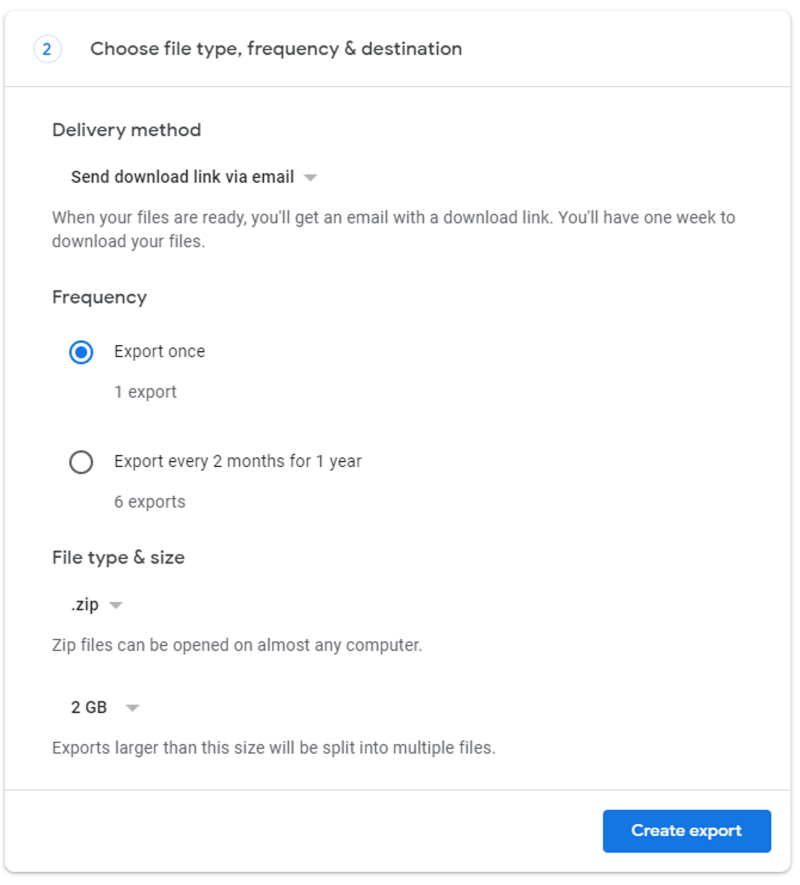
Au lieu de cela, tirez simplement vers le haut Google Takeout dans le navigateur Web de votre choix. Désélectionnez tout, puis revenez en arrière et sélectionnez l'option 'Google Photos'. Choisissez une méthode de livraison pour vos fichiers, ainsi que les options pour les archives que vous obtiendrez, puis démarrez le processus d'exportation. Attendez de recevoir l'e-mail de Google, téléchargez toutes vos photos et vidéos, puis remettez-les en ligne ailleurs.
Ne le faites pas supprimer eux de Google Photos, cependant. Vous disposez désormais d'une sauvegarde gratuite de vos photos qui peut exister tant que vous avez un compte Google ou, du moins, jusqu'à ce que Google modifie son accord encore.


